モニターを複数台使っていると、「画面ごとに違う壁紙を設定したい」「時間帯に合わせて壁紙を切り替えたい」と感じることがあります。まずはWindows標準機能でできることを確認し、標準設定では足りない部分がある場合に専用アプリを検討すると、必要以上のソフトを増やさずに済みます。
この記事では、複数モニターの壁紙設定の基本、画像を見やすく表示するコツ、切替方法を選ぶ基準を整理します。
先に確認:Windows標準機能でできること
Windowsでは、背景を「画像」にして、最近使った画像の上で右クリックすると、すべてのディスプレイまたは特定のディスプレイに画像を設定できます。設定画面の名称や配置はWindowsのバージョンによって異なる場合があります。詳しい手順はMicrosoftのデスクトップ背景変更ガイドで確認してください。
- デスクトップを右クリックし、「個人用設定」から背景の設定を開きます。
- 背景の種類で「画像」を選び、使いたい画像を追加します。
- 画像のプレビューを右クリックして、対象のモニターを選びます。
- 各画面で位置や見切れ方を確認し、必要なら画像の表示方法を調整します。
単に画面ごとに静止画を割り当てるだけなら、まずこの標準機能で足りるか試すのがおすすめです。なお、複数デスクトップ機能を利用している場合など、環境によって利用条件が異なります。
壁紙が見づらいときは「画像の表示方法」を見直す
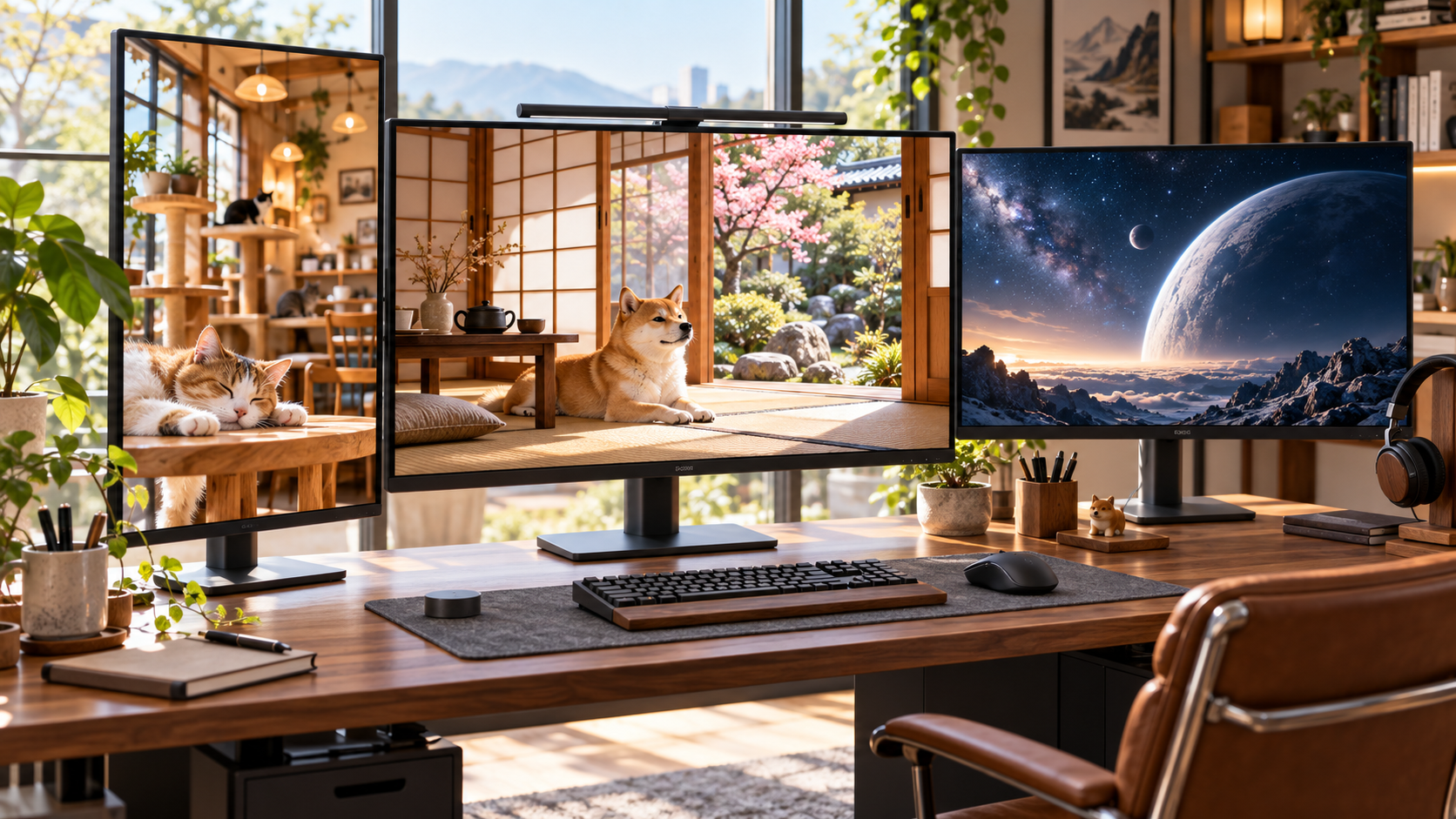
モニターの縦横比や解像度が異なると、同じ画像でも余白が出たり、端が切れたりします。Windowsの背景設定にある「塗りつぶし」「合わせる」「拡大・縮小」などを切り替え、人物や文字など見せたい部分が隠れないか確認しましょう。複数画面をまたいで1枚の画像を表示する方法と、画面ごとに別の画像を表示する方法も目的に応じて選べます。
- 画像の端が切れる:別の表示方法を試すか、画面比率に近い画像を選ぶ
- 画面ごとの統一感がない:色味やテーマをそろえた画像を選ぶ
- 縦置きモニターだけ不自然:縦長画像を用意するか、余白が目立ちにくい表示方法にする
時間で切り替えたい場合の選択肢
Windowsのスライドショーは、選んだフォルダー内の画像を順番に表示したいときに便利です。一方、「モニターごとに違う画像を保ちたい」「朝・昼・夜でテーマを変えたい」「画像の組み合わせを保存したい」といった希望がある場合は、対応する専用アプリを選ぶ方法もあります。
アプリを選ぶ前に、次の点を決めておくと比較しやすくなります。
- 画面ごとに別の画像が必要か、全画面で同じ画像でよいか
- 手動で変えたいか、一定間隔または時間帯で自動切替したいか
- 自分の画像を読み込める必要があるか
- Windows起動時の切替や、お気に入りセットが必要か
「かべがえ」の無料版・完全版でできること
当サイト運営者が制作・販売しているWindows向けアプリ「かべがえ」には、無料版と完全版があります。BOOTHの正式商品説明によると、無料版は壁紙10枚を収録し、自分の画像の読み込み、モニターごとの固定割り当て、時間間隔での切替に対応しています。完全版は壁紙45枚を収録し、朝・昼・夜の切替、お気に入りやカスタムセット、起動時の切替などが追加されます。完全版の表示価格は記事作成時点で680円です。最新の内容・価格・動作条件は販売ページでご確認ください。
かべがえ|無料版から試せるWindows壁紙チェンジャー
モニターごとの固定割り当てや時間での切替を試し、必要な機能が合うか確認できます。無料版で足りる場合は、そのまま使い続ける選択もできます。
導入前に確認したい注意点
- 対応OSはWindows 10/11(64ビット)です。Macでは利用できません。
- Windows標準のスライドショーや別の壁紙アプリと同時に使うと、切替が競合することがあります。切替担当を一つに決めてください。
- ロック画面の画像変更や、動画・アニメーション壁紙を目的としたアプリではありません。
- 自分で追加する画像は、利用・表示する権利があるものを使いましょう。収録壁紙の再配布など、素材の扱いは商品ページの利用条件を確認してください。
- ダウンロード・起動時にWindowsの警告が出た場合は、警告を無条件に無視せず、配布元・ファイル名・セキュリティソフトの検査結果を確認してください。不安が残る場合は起動を中止してください。
まとめ:まず標準機能、足りない部分だけ補う
画面ごとに静止画を設定するだけなら、Windows標準機能から始められます。画像の時間切替やテーマセットなど、標準設定で足りない要望がはっきりしてから専用アプリを比較すると、自分に必要な機能を選びやすくなります。まずは手元の画像で現在の設定を試し、操作や切替に不便が残るか確かめてみてください。
この記事には当サイト運営者が制作・販売する商品への案内を含みます。購入は任意であり、記事中の方法は商品を購入しなくても試せます。
Windows壁紙アプリ「かべがえ」の内容・利用条件を確認する
みやこをどりでは、感動秘話・スカッとする話・生活に役立つ知識・不思議な話をショート動画でもお届けしています。気になるテーマから、続けてご覧ください。