

資料を確認してもらうためにメールやチャットを送ったものの、
「誰が確認中だったのか分からない」
「どの指摘に対応したのか追えない」
「最新版がどれか分からなくなった」
「修正したあと、再確認してもらったか覚えていない」
という状態になることがあります。
特に少人数の会社や個人事業では、専用のワークフローシステムを使わず、メール・チャット・共有フォルダなどを組み合わせて資料確認を行うことも少なくありません。
その場合、やり取りが複数の場所に散らばると、確認や修正の状況が見えにくくなります。
資料確認で重要なのは、
「資料を送ったか」ではなく、「今どの状態で、誰が次に動くのか」が分かること
です。
この記事では、資料確認の依頼から修正・再確認・承認までを、できるだけシンプルに整理する方法を紹介します。
この記事で分かること
- 資料確認を依頼するときに整理したい項目
- 確認・修正・再確認・承認の基本的な流れ
- 誰が次に動くかを分かりやすくする方法
- 最新版の資料を迷わず確認するための管理方法
- Excelやスプレッドシートで簡単に管理する方法
資料確認のやり取りが混乱するのはなぜ?
メールやチャットに修正指示が散らばる
資料確認では、最初の確認依頼だけで終わらないことがあります。
たとえば、
- 「この部分を修正してください」
- 「数字をもう一度確認してください」
- 「修正後に再度見せてください」
といったやり取りが続く場合があります。
こうした指示がメール、チャット、口頭などに分散すると、どの修正が終わっているのか分かりにくくなります。
誰が確認中なのか分からなくなる
複数人へ確認を依頼した場合、
「Aさんは確認済みだが、Bさんはまだ」
「修正後にもう一度Aさんへ戻す必要がある」
など、現在誰が担当しているのか分からなくなることがあります。
資料ごとに、今誰の確認待ちなのかを整理しておくことが大切です。
最新版が分からなくなる
修正のたびにファイルが増えると、
- 最初の資料
- 修正版
- 再修正版
- 最終版
のように似たファイルが並びます。
その結果、古い資料を確認してしまうことがあります。
資料確認で起こりやすい状態を比較
| よくある状態 | 整理した状態 |
|---|---|
| 「確認お願いします」だけで依頼 | 確認箇所と期限を明示 |
| 修正指示がメールやチャットに散在 | 修正内容を一か所に整理 |
| 誰の確認待ちか分からない | 次に動く担当者を明確化 |
| 最新版が分からない | ファイル名・版数ルールを統一 |
| 修正後の再確認を忘れる | 再確認の状態と期限を管理 |
資料確認は一つの流れとして管理する
資料確認は、単発の「確認依頼」ではなく、一つの流れとして考えると整理しやすくなります。
基本的には、
確認依頼 → 確認 → 修正 → 再確認 → 承認
確認箇所・担当・期限を伝える
指摘内容を整理する
対応内容を記録する
修正内容を再度確認
最終結果を確定する
という流れです。
実際には案件によって順序が前後したり、修正が複数回発生したりする場合もあります。
大切なのは、それぞれの資料について、
今どこにいるのか
を分かるようにすることです。
確認依頼するときに最初に伝えたい項目
確認依頼の段階で情報が不足していると、後から確認の往復が増えます。
何を確認してほしいのか
「資料を確認してください」だけでは、どこまで見るべきか分からないことがあります。
たとえば、
- 内容に誤りがないか
- 数字を確認してほしい
- 表現を確認してほしい
- 最終承認をしてほしい
など、確認してほしい範囲を明確にします。
誰に確認してほしいのか
確認担当者を明確にします。
複数人の場合は、それぞれ何を確認してもらうか分ける方法もあります。
いつまでに確認してほしいのか
期限がないと、確認が後回しになることがあります。
必要に応じて回答期限を決めます。
修正が必要な場合の返し方
メール返信、チャット、コメント、共有ファイルへの書き込みなど、指摘の返し方を決めておくと情報が散らばりにくくなります。
資料確認の管理表に入れておきたい項目
資料確認を一覧で整理する場合、次のような項目が考えられます。
| 項目 | 内容 |
|---|---|
| 資料名 | 何を確認するか |
| 依頼日 | いつ確認依頼したか |
| 確認担当 | 誰が確認するか |
| 期限 | いつまでに回答が必要か |
| 状態 | 確認中・修正中・再確認中・承認済み等 |
| 指摘内容 | どこを直す必要があるか |
| 対応内容 | どのように修正したか |
| 次の行動 | 誰が次に何をするか |
| 最新版 | 現在確認すべき資料 |
| 承認日 | 最終確認が終わった日 |
最初から細かい項目を増やす必要はありません。
現在の状態と次の行動が分かること
を優先してください。
ステータスを決めると状況が分かりやすい
資料確認では、状態を表すステータスを決めておくと整理しやすくなります。
たとえば、
- 確認依頼前
- 確認中
- 修正依頼あり
- 修正中
- 再確認中
- 承認済み
などです。
ステータスを増やしすぎると管理が複雑になるため、実務で必要な範囲に絞ります。
修正依頼は「どこを・どう直すか」を残す
修正箇所を明確にする
「修正してください」だけではなく、どの部分を修正するのか分かるようにします。
ページ番号、項目名、見出し名などを使うと整理しやすくなります。
修正理由も必要に応じて残す
修正の理由が分かれば、同じようなミスを防ぎやすくなります。
ただし、管理表を長文メモにする必要はありません。
必要な要点だけ残します。
修正後に再確認が必要か決める
修正が終わったあと、
「修正したので完了」
なのか、
「修正後にもう一度確認が必要」
なのかを決めます。
再確認が必要な場合は、再確認する人と期限も整理しておきましょう。
最新版が分からなくなるのを防ぐ
ファイル名の付け方を統一する
たとえば、
資料名_2026-08-22_v2
のように、日付や版数を入れる方法があります。
重要なのは、チーム内で分かりやすいルールを決めることです。
最終版.xlsx最終版2.xlsx本当の最終版.xlsx最終版_修正版.xlsx
営業資料_2026-08-22_v03.xlsx
資料名・日付・版数など、チーム内で分かるルールを統一します。
確認中のファイルを一つにする
複数の場所に同じ資料を保存すると、どれを見ればよいか分からなくなります。
確認中の資料を置く場所を決めておくと管理しやすくなります。
古い版を誤って確認しないようにする
古いファイルを削除できない場合は、保管場所を分けるなどして、現在確認するファイルと混ざらないようにします。
「誰が次に動くか」を必ず明確にする
資料確認が止まりやすい原因の一つが、
今、誰の作業待ちなのか分からない状態
です。
たとえば、
- 確認待ち
- 修正待ち
- 再確認待ち
- 承認待ち
と分けておけば、誰が次に動くべきか把握しやすくなります。
確認担当者
↓ 指摘
作成担当者
↓ 修正
確認担当者
↓ 再確認
承認者
現在、誰がボールを持っているのかを明確にすると、作業が止まりにくくなります。
第2号記事でも、問い合わせ対応では「担当・期限・次の行動」を整理することが重要だと紹介しています。
少ない件数ならExcelやスプレッドシートでも管理できる
確認する資料がそれほど多くない場合は、ExcelやGoogleスプレッドシートなどでも管理できます。
たとえば、
- 資料名
- 確認担当
- 期限
- 状態
- 指摘内容
- 次の行動
- 最新版
- 承認済みか
を一覧にします。
専用システムがなくても、
どの資料が止まっているのか
を見つけられるだけで管理はしやすくなります。
件数や関係者が増えたら専用ワークフローも選択肢
次のような状況では、専用のワークフローやレビュー管理ツールを検討する方法もあります。
- 多数の資料を同時に管理する
- 確認者や承認者が多い
- 複数段階の承認がある
- 詳細な履歴管理が必要
- 権限管理が必要
小規模な業務であれば、まずは簡単な管理表から始め、必要に応じて専用システムへ移行する方法でも問題ありません。
確認管理表を一から作る時間を省きたい場合
ここまで紹介した内容は、ExcelやGoogleスプレッドシートなどを使って自分で整理することもできます。
一方で、
「管理項目を考えるところから始めるのは面倒」
「確認依頼の文面を毎回ゼロから考えたくない」
という場合は、あらかじめ用意されたテンプレートを使う方法もあります。
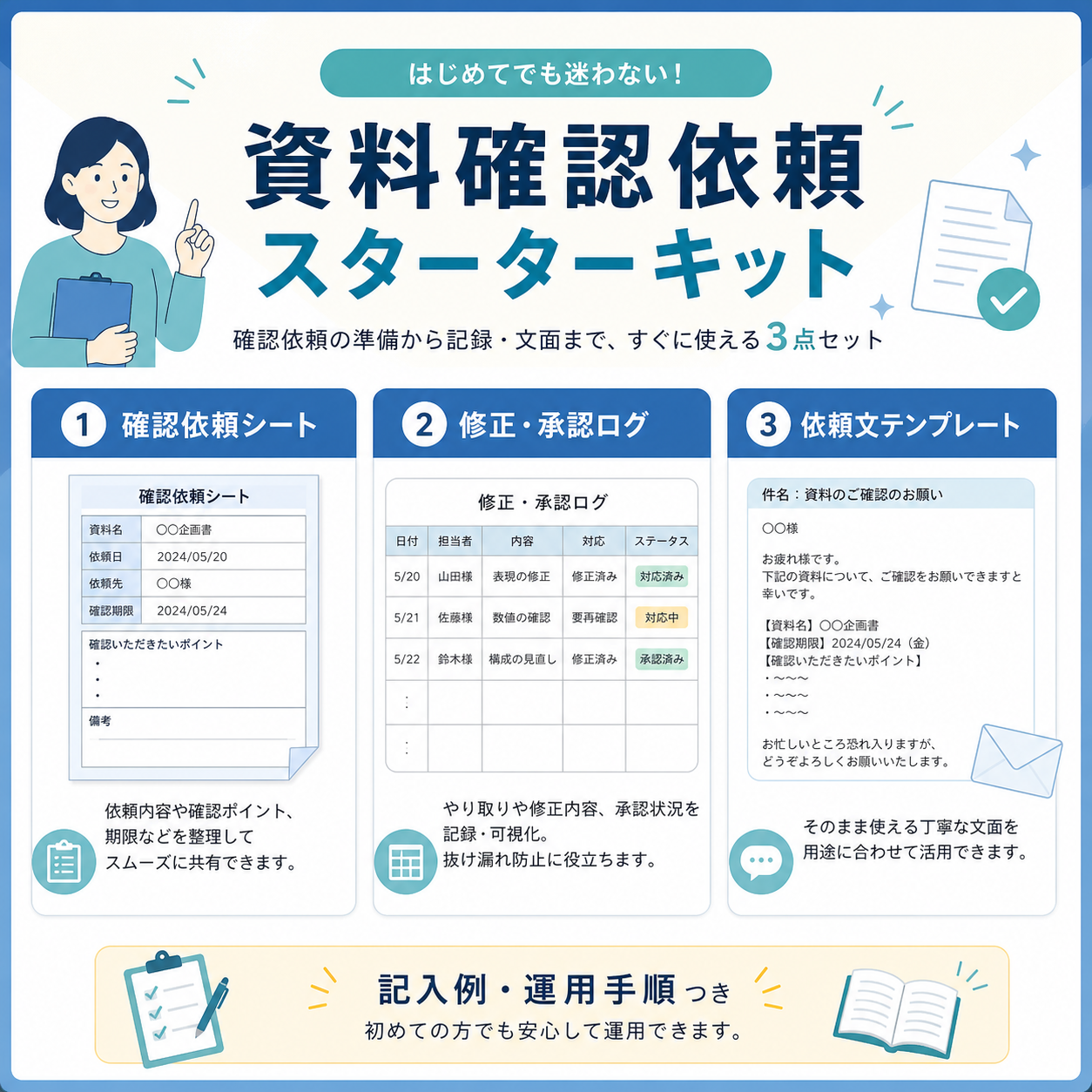
資料確認依頼スターターキット|確認・修正・承認を一つに整理
※この記事では、当サイト運営側が制作・販売しているBOOTH商品をご紹介しています。
「資料確認依頼スターターキット|確認・修正・承認を一つに整理」は、社内や取引先への資料確認を、確認箇所・期限・指摘・修正・再確認・承認まで整理するための実務補助テンプレートです。
販売用データには、
- 確認依頼シート
- 修正・承認ログ
- 記入例
- 運用手順
- 依頼文テンプレート
- 提出前チェックリスト
- README
が含まれています。
確認依頼シートや修正・承認ログでは、資料名、確認者、依頼日、回答期限、確認箇所、状態、指摘内容、対応内容、再確認期限、結果、承認日など、確認から承認までに必要な情報を整理できます。
依頼文テンプレートは、初回確認・再確認・承認確認などの文面を考える際のたたき台として使用できます。
また、架空データを使った記入例を参考にしながら使い方を確認でき、確認依頼から修正・再確認・承認までの流れを整理する運用手順も含まれています。
この商品は、自動通知や自動承認を行うシステムではありません。
あくまで、資料確認に必要な情報を一か所に整理しやすくするためのテンプレートです。
自分で管理表や依頼文を作れる場合は、この記事で紹介した内容を参考に作成すれば問題ありません。
一方で、確認管理表や依頼文を一から用意する時間を省き、資料確認の整理から始めたい場合には選択肢の一つです。
【本文中CTA】
資料確認依頼スターターキット|確認・修正・承認を一つに整理
資料確認についてよくある質問
確認期限は必ず決めた方がよいですか?
可能であれば期限を決めた方が、確認がどこで止まっているか把握しやすくなります。
急ぎでない資料でも、いつ確認するかの目安を決めておくと管理しやすくなります。
修正指示はメールだけでもよいですか?
件数が少なければメールだけでも対応できます。
ただし修正が複数回発生すると、どの指示に対応したか追いにくくなることがあります。
必要に応じて、修正内容を一覧にして管理すると分かりやすくなります。
最新版はどう管理すればよいですか?
ファイル名に日付や版数を入れる、保存場所を統一するなど、チーム内でルールを決めます。
重要なのは、「今どの資料を確認すればよいか」が分かることです。
承認済みになったら何を残せばよいですか?
必要に応じて、
- 承認日
- 承認した人
- 最終ファイル
- 最終結果
などを残します。
職場のルールに合わせて管理してください。
まとめ|資料確認は「今の状態」と「次に動く人」を明確にする
資料確認では、
- 誰が確認するか
- 期限はいつか
- どこを修正するか
- 修正後に再確認が必要か
- 最新版はどれか
- 最終承認されたか
を整理することが大切です。
資料を送っただけで終わりにせず、
確認依頼 → 修正 → 再確認 → 承認
を一つの流れとして管理してみてください。
資料確認の管理表や依頼文を一から作る時間を省きたい場合は、当サイト運営側が制作した「資料確認依頼スターターキット|確認・修正・承認を一つに整理」も選択肢の一つです。
【記事末尾CTA】
資料確認依頼スターターキット|確認・修正・承認を一つに整理
—
みやこをどりでは、感動秘話・スカッとする話・生活に役立つ知識・不思議な話をショート動画でもお届けしています。気になるテーマから、続けてご覧ください。