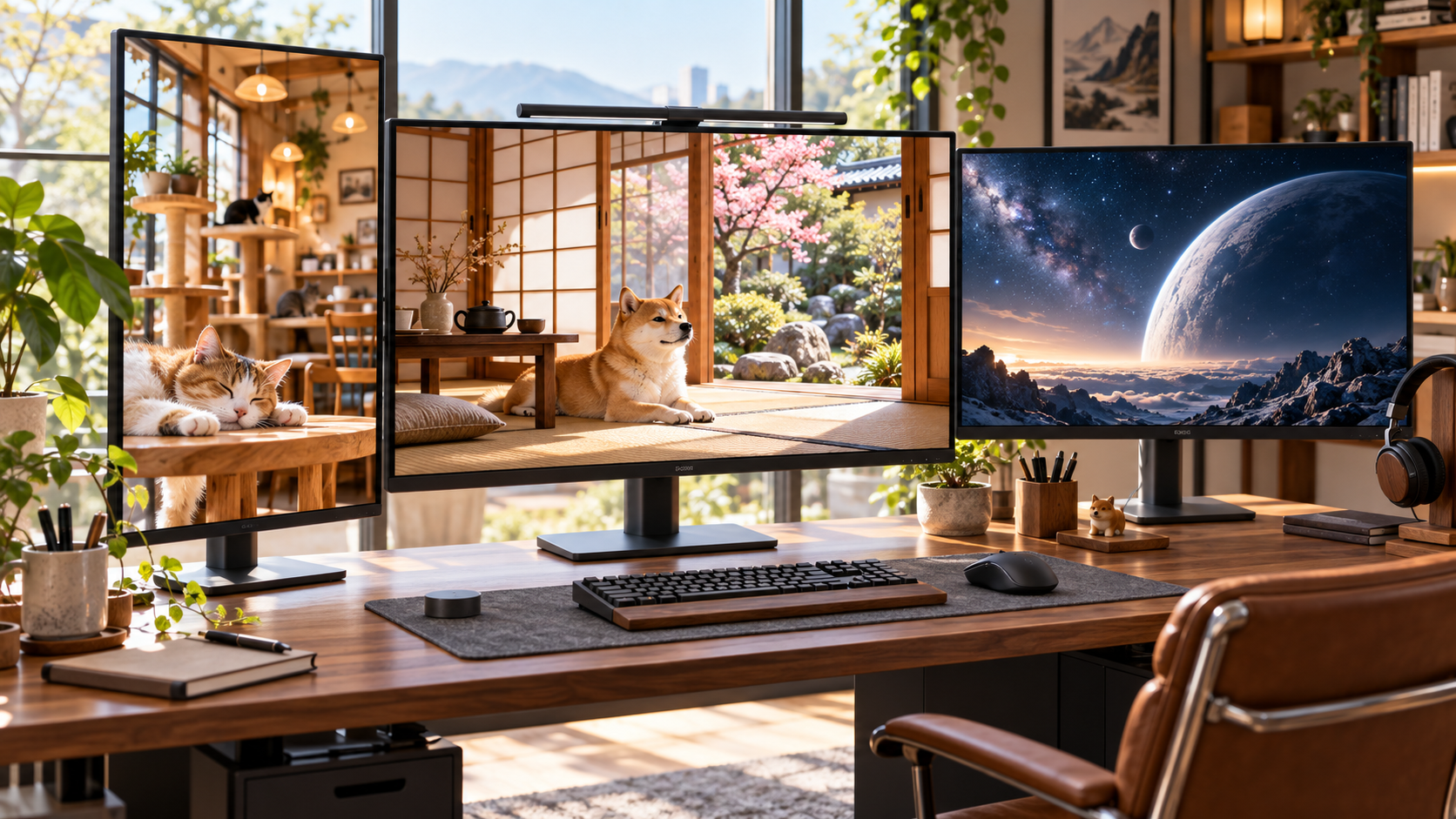
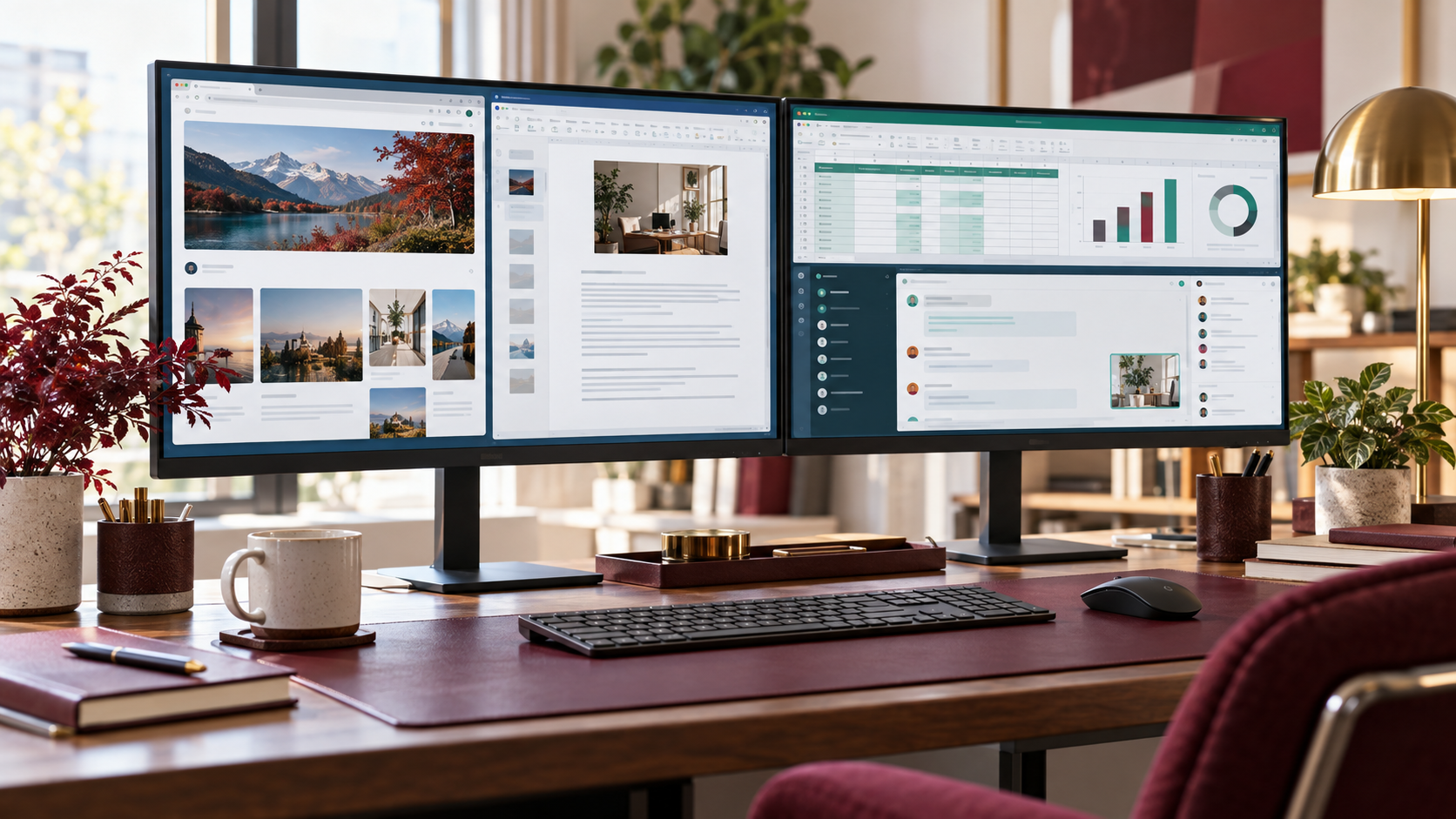
パソコンを起動するたび、ブラウザーや資料、チャットツールを開き直し、画面の左右に並べ直していませんか。毎日のことでも、窓を探して位置を整える作業が積み重なると、仕事や配信を始める前に時間と集中力を使ってしまいます。
まずはWindows標準のスナップ機能を使うと、追加ソフトなしでウィンドウをすばやく整えられます。一方、アプリを開くところから複数モニターへの配置まで毎回同じ状態に戻したい場合は、標準機能だけでは足りないこともあります。この記事では、無料でできる基本設定から、作業環境を固定化する考え方まで順に紹介します。
Windows標準のスナップ機能でウィンドウを並べる
Windowsには、開いているウィンドウを画面の左右や四隅に配置するスナップ機能があります。Windows 11では、ウィンドウの最大化ボタンにカーソルを合わせるか、Windowsキー+Zを押すと、選べるレイアウトが表示されます。レイアウトを選んだあと、空いた枠に並べるアプリを指定できます。
キーボードなら、ウィンドウを選択した状態でWindowsキー+左右矢印を押すと、画面の左右へ配置できます。続けて上下の矢印を使い、四隅に寄せることもできます。マウスでウィンドウを画面の端や角へドラッグする方法もあります。設定は「設定」→「システム」→「マルチタスク」から確認できます。
複数のウィンドウをスナップすると、Windows 11のスナップグループとしてまとまり、タスクバーやタスクビューから配置を呼び戻せる場合があります。ただし、これはアプリの起動状態やWindowsの動作条件に左右されます。PC再起動後に、すべてのアプリとファイルが必ず元どおり開く機能だと考えず、実際の環境で確認しましょう。
毎回の配置を減らす5つの手順
- 作業パターンを分ける:「事務作業」「配信」「学習」など、使うアプリの組み合わせごとに名前を付けます。
- 必要なものだけ決める:ブラウザー、資料、連絡ツールなど、その作業に本当に必要なウィンドウを選びます。
- 画面の役割を決める:メイン画面に作業対象、サブ画面に資料や連絡ツールなど、置き場所のルールを作ります。
- スナップで一度整える:Windowsキー+Z、またはWindowsキー+矢印で配置し、境界をドラッグして見やすさを調整します。
- 使わないものを閉じる:似た資料や不要なタブを整理してから配置を作ると、次に再現するときも迷いにくくなります。
作業パターンが一つだけなら、Windows標準機能と簡単なチェックリストで十分なことがあります。たとえば「ブラウザーを左、表計算を右」のように、起動後に見るメモを一行用意しておくだけでも、配置を考え直す負担を減らせます。
標準機能だけでは手間が残るケース
作業ごとに使うアプリが大きく違う、複数モニターの配置を毎回組み直す、ファイルやWebページもまとめて開きたい、といった場合は、ウィンドウを並べるだけでなく「作業環境一式」を呼び出す方法が必要です。標準機能でできる範囲を試してから、足りない部分を明確にすると、不要なツール選びを避けられます。
導入前には、会社や学校の端末でソフトを実行してよいか、保存する情報に問題がないか、利用するアプリが対応しているかを確認しましょう。管理者権限で動いているアプリや一部のMicrosoft Storeアプリなどは、配置できない場合があります。重要な作業では、まず少数のウィンドウで動作を試してください。
作業部屋を保存して切り替えたい場合
当サイト運営者が制作・販売するWindowsアプリ「へやスイッチ」は、アプリ・フォルダー・ファイル・ブラウザーのページと、それぞれのウィンドウ位置や大きさを記録し、作業ごとの「部屋」として呼び出す選択肢です。無料版は2部屋まで、完全版は部屋数無制限で、完全版にはショートカットキーによる起動とPC起動時の自動配置機能があります。対応環境や制限を含む詳細は販売ページで確認してください。
アプリの購入は必須ではありません。Windows標準機能で目的を達成できるなら、その方法を続けて構いません。作業環境の切り替えをより手早くしたい方は、無料版を使ってご自身のPCで動作を確認できます。
へやスイッチの機能・無料版と完全版の違いをBOOTHで確認する
まとめ:まずは一つの作業配置から整える
ウィンドウ配置を毎回やり直す負担は、Windowsのスナップ機能と、作業ごとの簡単なルールから減らせます。最初からすべての作業を自動化しようとせず、よく使う一つの作業パターンを選び、必要なアプリ・画面の役割・配置を決めてみましょう。標準機能で不足を感じる場合にだけ、作業環境を保存して呼び出す方法を検討するのが現実的です。
Windowsのスナップ機能の使い方はMicrosoft公式サポート「Snap Your Windows」もご確認ください。
作業部屋の記録・切り替えを一度試してみたい方は、無料版の内容と動作条件を先に確認できます。
みやこをどりでは、感動秘話・スカッとする話・生活に役立つ知識・不思議な話をショート動画でもお届けしています。気になるテーマから、続けてご覧ください。