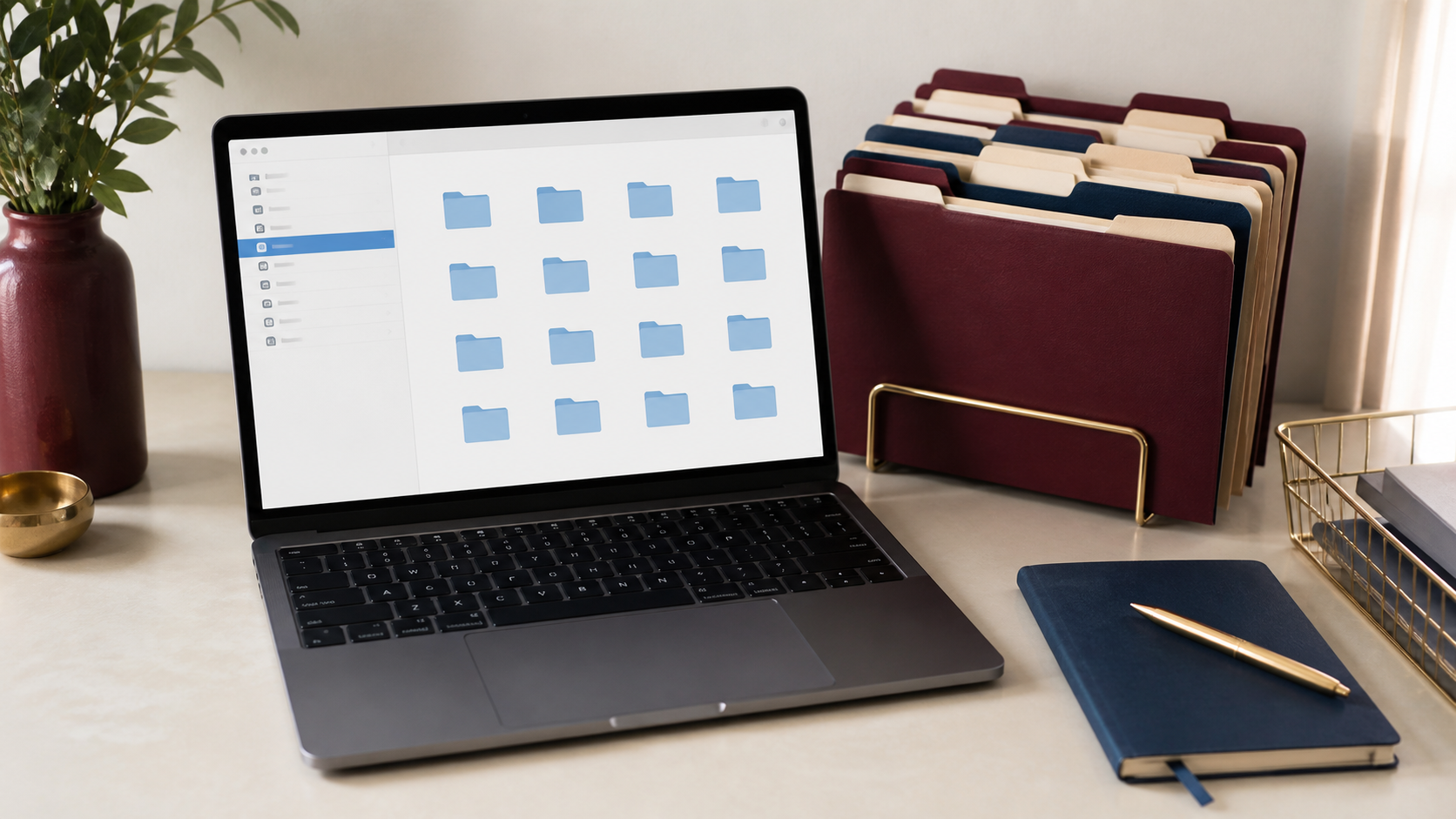
写真や仕事の書類をパソコンに保存していると、「もし故障したらどうしよう」と不安になることがあります。大切なのは、難しい設定を一度だけ行うことではなく、月に一度、バックアップの状態を確認する習慣です。
この記事では、パソコンが苦手な方でも取り組みやすいバックアップ確認の考え方を、無料でできる手順から整理します。最後に、確認項目を毎月の点検表としてまとめたい方に向けた選択肢も紹介します。
バックアップは「作成」より「確認」が大切
バックアップを用意したつもりでも、保存先が外れていたり、対象のフォルダーが抜けていたりすると、必要なときに役立たないことがあります。そこで、バックアップ対策は「どこへ保存するか」だけでなく、「いつ確認したか」「何を確認したか」まで記録することが重要です。
特に、写真や書類を追加したあとには、前回から変わったデータが対象になっているかを確認しましょう。毎月同じ項目を見れば、確認漏れにも気づきやすくなります。
初心者向けの月1回バックアップ確認手順
1. 守りたいデータを決める
まず、失うと困るデータを整理します。家族写真、確定申告や仕事で使う書類、購入記録など、優先順位を決めて一覧にすると確認しやすくなります。すべてを完璧に管理しようとせず、最初は重要なフォルダーから始めるのがコツです。
2. 保存先が使える状態か見る
外付けドライブやクラウドなど、実際に使っている保存先を確認します。接続されているか、容量に余裕があるか、前回の保存日時が更新されているかを順番に見ましょう。保存先を複数使っている場合は、それぞれを別の項目として記録します。
3. 最近のファイルが含まれているか確認する
バックアップ先に、最近追加した写真や書類があるかを確認します。最も新しいファイルの日付を見れば、処理が止まっていないかを判断しやすくなります。ファイルを開いて内容を確認する場合は、元データを誤って移動・削除しないよう注意してください。
4. 結果と次回確認日を残す
確認した日、対象、結果、気づいたことを短く記録します。問題があった場合は、原因を無理に推測せず、「保存先が表示されない」「容量を確認できない」のように事実を書きます。次回の日付を決めておけば、確認が習慣になりやすくなります。
バックアップ確認で避けたいこと
パスワード、認証コード、復旧キーなどの重要情報を、確認表にそのまま記録するのは避けましょう。また、バックアップを確認したからといって、故障やデータ消失を完全に防げるわけではありません。点検表は状態を見える化するための道具であり、復旧を保証するものではない点も理解しておく必要があります。
無料で作るなら、確認項目を固定する
無料で始める場合は、表計算ソフトやメモに次の項目を作るだけでも十分です。
- 確認日
- 対象データ
- 保存先
- 前回の保存日時
- 容量や接続状態
- 確認結果
- 問題があった場合のメモ
- 次回確認日
毎月同じ順番で確認できる形にしておくと、忙しい月でも抜け漏れを抑えられます。まずは写真フォルダーだけなど、範囲を絞って始めるのもよい方法です。
Windowsのバックアップ方法は一つではない
Windowsで使われる代表的な方法には、選んだユーザーフォルダーをOneDriveに保存するWindows Backupと、外付けドライブやネットワーク上の保存先に個人ファイルのコピーを作る「ファイル履歴」があります。保存先、対象になるデータ、確認画面が異なるため、まず自分がどの方法を使っているかを確認し、その方法の画面で対象フォルダーと最終更新状況を見ましょう。MicrosoftアカウントやOneDriveの容量が関係する場合もあります。
Windows Backupは設定したフォルダーをOneDriveへ保存する仕組みを含み、ファイル履歴は個人ファイルの過去のコピーを保存します。すべてのバックアップ方法を同じ手順で確認できるわけではありません。仕事用・学校用アカウント、他社製ソフト、NASなどを利用している場合は、その提供元の説明も確認してください。
状態確認と復元テストは別に行う
画面に「バックアップ済み」と表示されることや、保存先に最近のファイルがあることは、状態確認の手がかりになりますが、必要なときに目的のファイルを戻せるかまでは確認できません。可能であれば、重要度の低いテスト用ファイルを一つ選び、バックアップ側から別のフォルダーへ復元して、内容が開けるか確認します。復元先を選べる機能では元データと異なる場所を指定し、元ファイルを上書きしないようにします。復元先の選択肢や操作は利用している方法によって異なるため、画面の説明を確認してから実行してください。
テスト後は、確認日、使ったバックアップ方法、対象ファイル、復元先、結果を記録します。パスワードや復旧キーなどは記録しないでください。復元テストでエラーが出た場合は、エラー文と確認できた事実を残し、むやみに元データを移動・削除せず、公式の案内やサポートに従いましょう。
公式情報で操作を確認する
月1回の確認を続けたい方へ
確認項目を一から考える時間を省きたい場合は、当サイト運営側が制作・販売している「パソコンが苦手でもできる Windowsバックアップ確認表|写真・書類を守る月1チェック」も選択肢になります。Windows 11・10で写真や書類を確認するための、月1回の点検を想定した商品です。
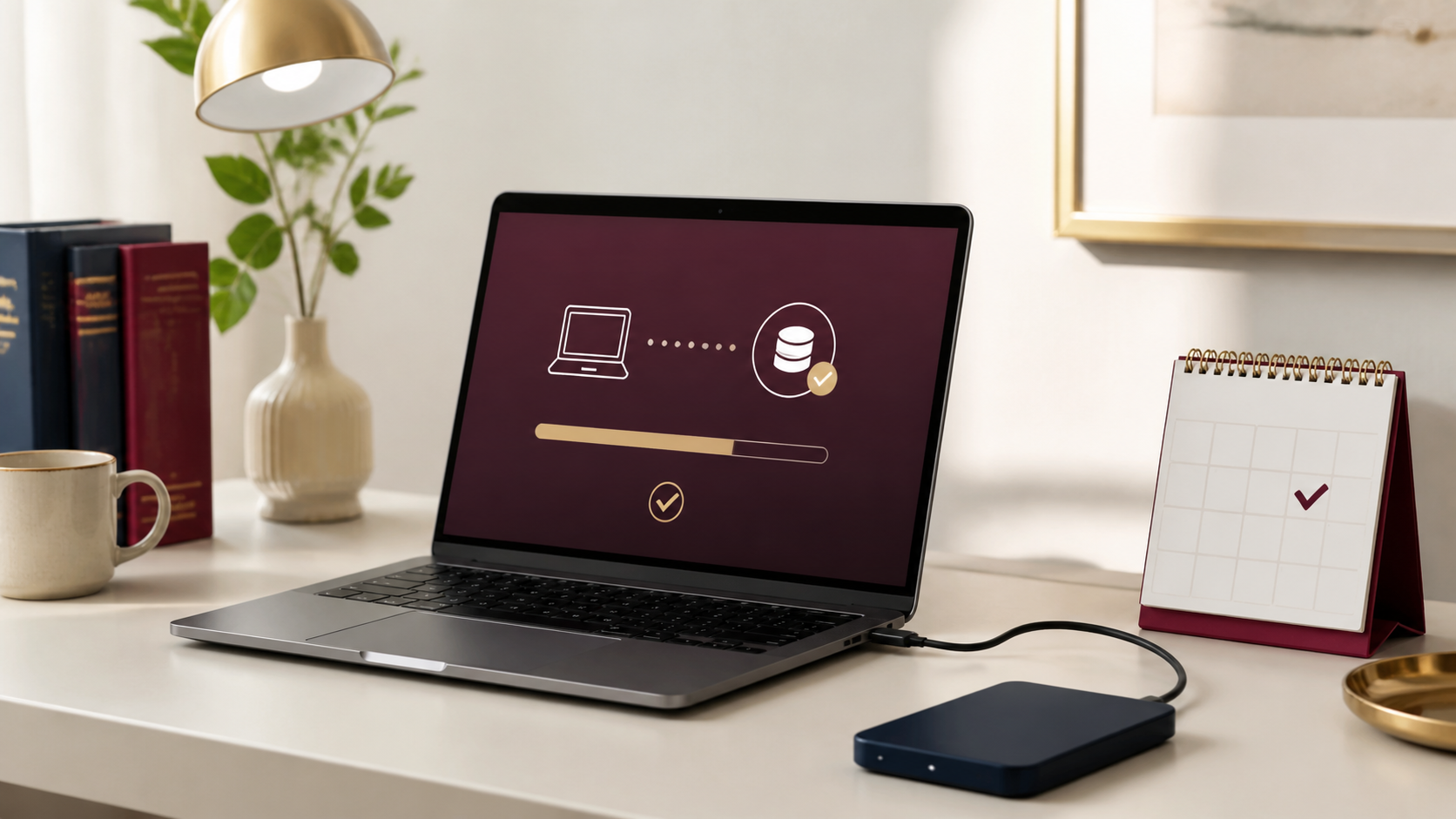
内容や使い方を確認したい方は、Windowsバックアップ確認表の内容をBOOTHで確認する。
商品を使わなくても、この記事で紹介した項目を自分で作って運用できます。自分で表を作る時間を省きたい方だけ、商品の正式情報を確認してから選んでください。
まとめ
パソコンのバックアップは、保存方法だけでなく、定期的な確認と記録が大切です。守りたいデータ、保存先、最新日時、結果、次回確認日を月1回チェックすれば、異常に早く気づけます。まずは無料のメモや表から始め、必要に応じて確認表を活用しましょう。
みやこをどりでは、感動秘話・スカッとする話・生活に役立つ知識・不思議な話をショート動画でもお届けしています。気になるテーマから、続けてご覧ください。