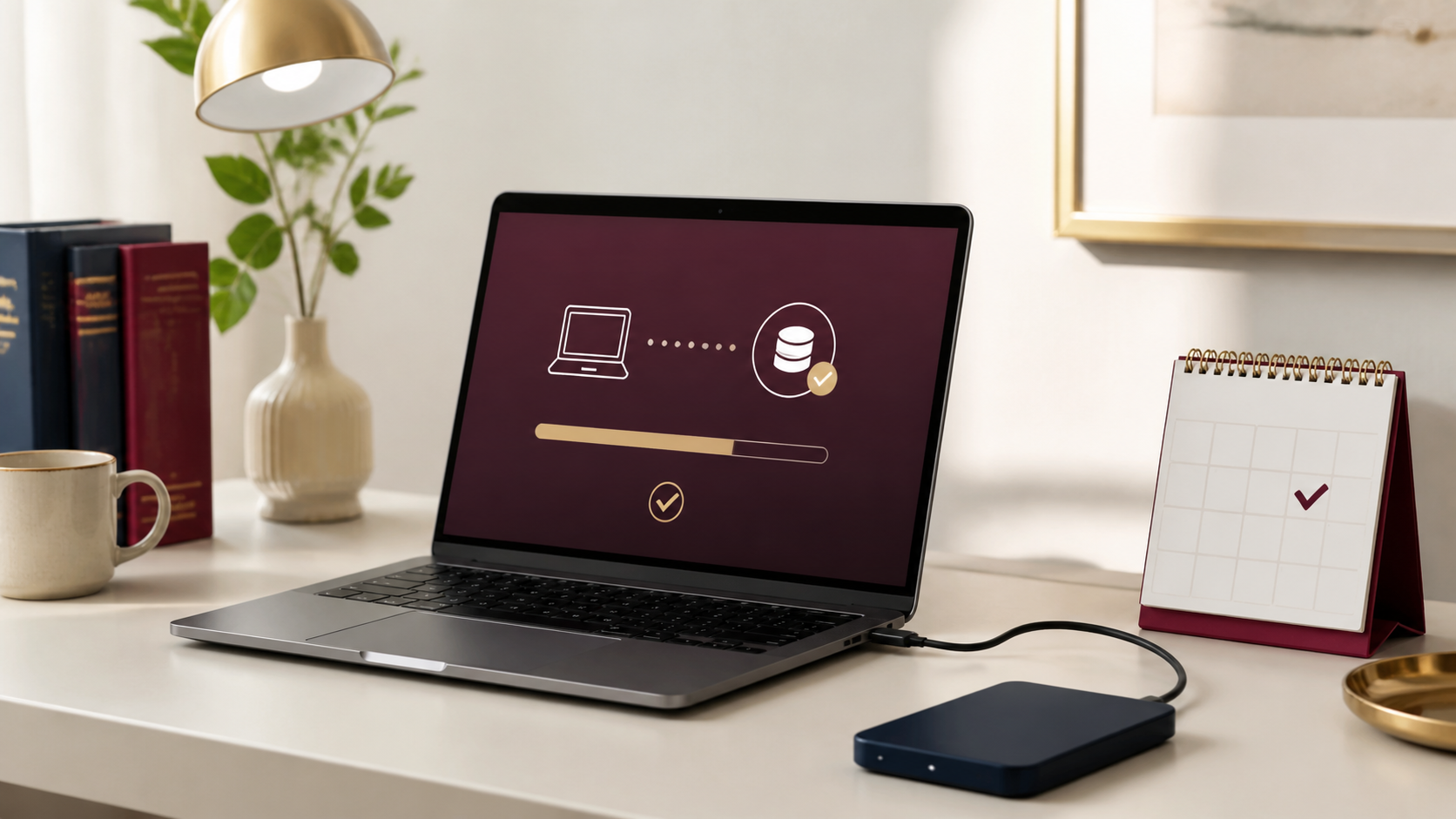
パソコンの中にファイルが増えると、「どこに保存したか分からない」「同じ名前のデータがいくつもある」という問題が起こりやすくなります。原因は、整理が苦手だからとは限りません。保存先と名前の付け方が決まっていない状態で、毎回その場の判断をしていることが大きな理由です。
この記事では、Windowsの標準機能で始められるファイル整理の考え方を、仕事と日常の両方に使える形で紹介します。まずは無料で仕組みを作り、必要なら整理用のテンプレートを使って運用を続ける方法も説明します。
ファイルが見つからなくなる3つの原因
一つ目は、保存場所が毎回変わることです。デスクトップ、ダウンロード、書類フォルダーなどに分散すると、探す時間が増えます。二つ目は、ファイル名が「新しい資料」「最終版」のように内容や日付を表していないことです。三つ目は、一時的なファイルと保管するファイルが混ざっていることです。
この3つを一度に解決するには、フォルダーの数を無制限に増やすのではなく、役割を少なく決めることがポイントです。
まずは4つの保存先に分ける
最初の分類は、次の4つで十分です。
- 仕事:案件や取引先ごとの作業ファイル
- 生活:写真、家計、各種手続きなど個人のファイル
- 一時置き:保存場所をすぐ決められないファイル
- 保管:完了した資料や、後から見返す記録
重要なのは、迷ったときの避難先として「一時置き」を用意することです。判断できないファイルをデスクトップに置き続けるより、週1回見直す場所を一つに決めたほうが、整理が止まりません。
ファイル名は日付と内容を入れる
ファイル名は、後から検索する人が見て分かることを優先します。たとえば「20260902_見積書_山田商店_v01」のように、日付、内容、相手や案件、版数を並べます。日付の表記を毎回そろえると、名前順でも時系列に並びます。
完成前の資料はv01、修正後はv02というように版数を更新し、「最終」「最終修正版」といった曖昧な名前を減らします。提出済みのファイルは「提出済」などの状態を名前に含めてもよいでしょう。
週1回10分の見直し手順
1. 一時置きフォルダーを開く
新しく入ったファイルを確認し、保存先を決めます。すぐに分類できないものは残して構いません。
2. 重複と不要なコピーを確認する
同じ資料が複数ある場合は、内容と更新日を確認します。いきなり削除せず、必要性が分からないものは保管へ移すなど、戻せる方法を選びます。
3. 名前を整える
内容が分かる名前に変更し、版数や日付をそろえます。変更前の名前をメモする必要がある場合は、別の管理表にファイル名だけ記録します。
4. 最近使ったファイルを確認する
Windowsの検索や最近使った項目を使い、よく使うファイルが見つけやすい場所にあるか確認します。
見つからないときは「名前」より先に場所を絞る
ファイル名を思い出せない場合、いきなりパソコン全体を探すより、まず「仕事」「生活」など保存先の候補を一つ選び、その中で内容を表す短い語を検索します。Windowsのエクスプローラーでは、開いているフォルダーとその配下を検索できます。タスクバーのWindows検索では、PC内やOneDriveのファイルが候補に出る場合があります。
- 最後に使ったアプリや、保存したと思うフォルダーを開く
- ファイル名の一部、取引先名、資料の内容など思い出せる語を一つ入力する
- 候補が多ければ、ファイルの種類や更新日時を手がかりに絞る
- 見つかったら、ファイルを開いて中身と更新日を確かめてから保存場所を整える
検索語は完全なファイル名でなくても構いません。「見積」「会議」「2026」など、記憶に残っている一部分から試します。検索で見つからない場合は、ダウンロード、デスクトップ、OneDriveなど、保存先の候補を一つずつ確認してください。
共有するファイル名には個人情報を入れない
日付や案件名を入れると探しやすくなりますが、ファイル名がメールや共有リンクに表示されることもあります。住所、電話番号、口座番号などの個人情報や、外部に知られて困る内容は名前に書かず、必要な情報は適切なアクセス制限をしたファイル内で管理しましょう。特に共有前は、ファイル名・保存先・共有相手をまとめて確認します。
削除前に確認し、復元先も知っておく
重複に見えるファイルでも、更新箇所や記入内容が違う場合があります。削除する前に両方を開き、内容・更新日時・保存場所を確認してください。判断がつかない場合は、すぐに完全削除せず「保管」へ移し、一定期間後に見直す方法もあります。
OneDrive上のファイルを誤って削除した場合、ごみ箱から復元できることがあります。ただし、保存場所やアカウント、サービスの状態によって異なるため、復元できるとは限りません。大切なファイルは、同期だけに頼らず、必要に応じて別の保存先にもコピーを保管し、実際に開けることを確認しておきましょう。
無料で始めるときの注意点
最初から全ファイルを完璧に整理しようとすると、時間がかかって続きません。まずは新しく作るファイルだけルールを適用し、過去の資料は使うときに少しずつ整えます。また、整理をしてもバックアップの代わりにはなりません。大切なデータは別の保存先も検討してください。
整理の仕組みを一から作る時間を省きたい方へ
当サイト運営側が制作・販売している「パソコンが苦手でも迷わない ファイル整理スターターキット」では、4つの保存先、命名ルール、週1回10分の見直しを前提にした整理方法を確認できます。フォルダー見本や記入例を使い、最初の形を作る時間を省きたい方の選択肢です。
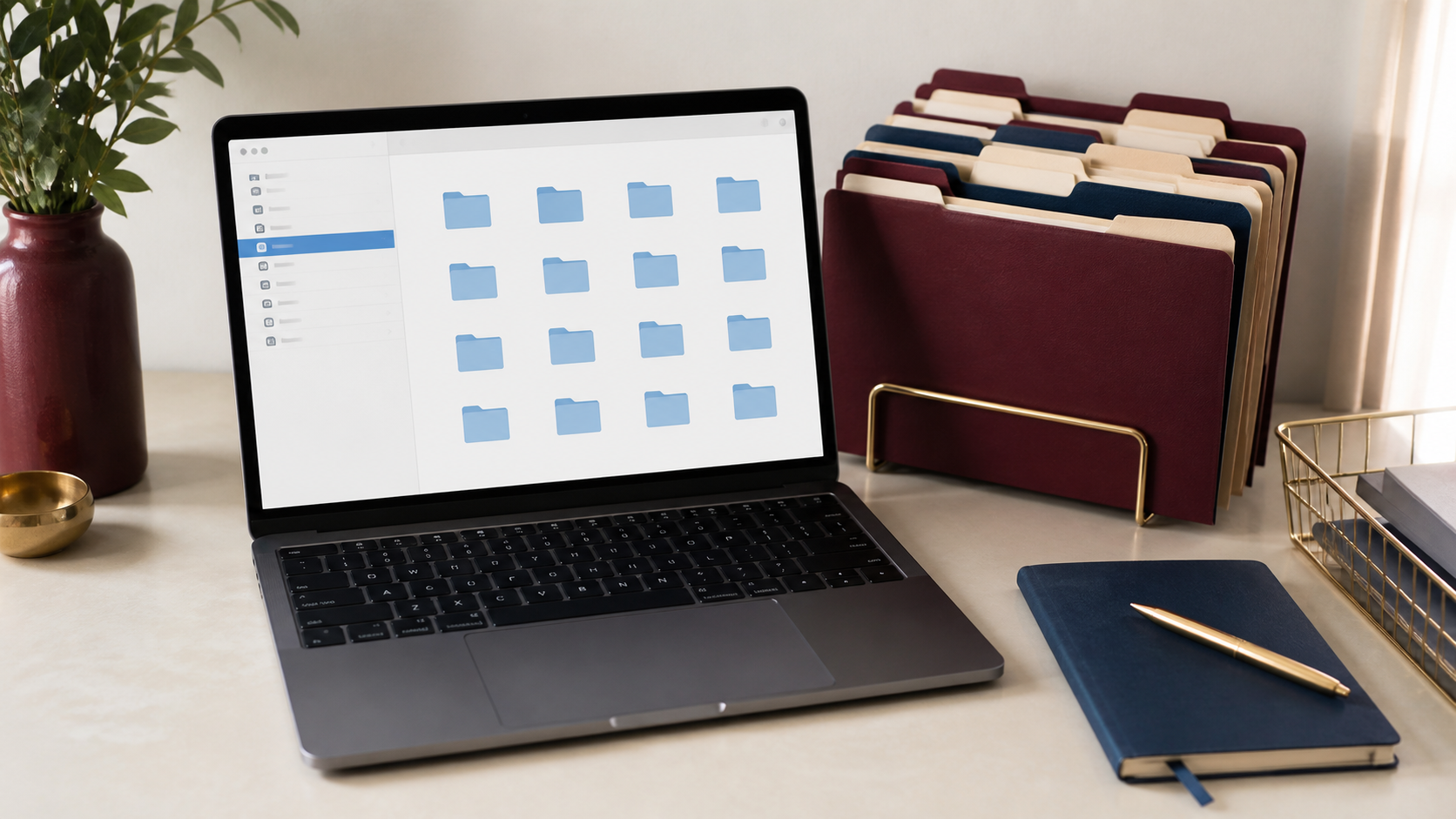
商品を使わなくても、この記事の4分類と命名ルールで自分用の仕組みを作れます。実際の内容を確認し、自分に合う場合だけ選んでください。
参考資料
まとめ
ファイル整理は、保存先を4つ程度に絞り、名前に日付と内容を入れ、週1回短時間で見直すと続けやすくなります。完璧さより、迷ったときの置き場所と戻せる運用を先に決めることが大切です。
みやこをどりでは、感動秘話・スカッとする話・生活に役立つ知識・不思議な話をショート動画でもお届けしています。気になるテーマから、続けてご覧ください。